
Guida pratica alla gestione e configurazione della PEC
La Posta Elettronica Certificata non è soltanto una casella email: per conservarne il valore probatorio bisogna controllare gli esiti di invio, custodire i messaggi originali e configurare correttamente notifiche, spazio e programmi di posta. Questa guida raccoglie le operazioni più importanti per una casella Aruba PEC e per Mozilla Thunderbird.
Nota: interfacce, condizioni contrattuali e parametri del provider possono cambiare. Prima di intervenire verificare sempre la documentazione aggiornata di Aruba PEC. Gli indirizzi e i dati personali presenti nelle schermate sono oscurati o hanno esclusiva funzione di esempio.
1. Conservare correttamente una PEC inviata
Per documentare correttamente un invio è opportuno conservare insieme:
- il messaggio originale inviato;
- la ricevuta di accettazione, normalmente identificata dall’oggetto “ACCETTAZIONE”;
- la ricevuta di avvenuta consegna, normalmente identificata dall’oggetto “CONSEGNA”.
Nella webmail Aruba PEC disattivare il filtro “Nascondi ricevute” per rendere visibili gli esiti. Una semplice stampa su carta non conserva le caratteristiche tecniche dei messaggi originali. Quando occorre produrre la documentazione in un procedimento, è prudente esportare i file EML e chiedere al proprio consulente legale quali ulteriori strumenti – firma digitale, marcatura temporale o conservazione a norma – siano necessari nel caso concreto.

2. Mancata accettazione e mancata consegna
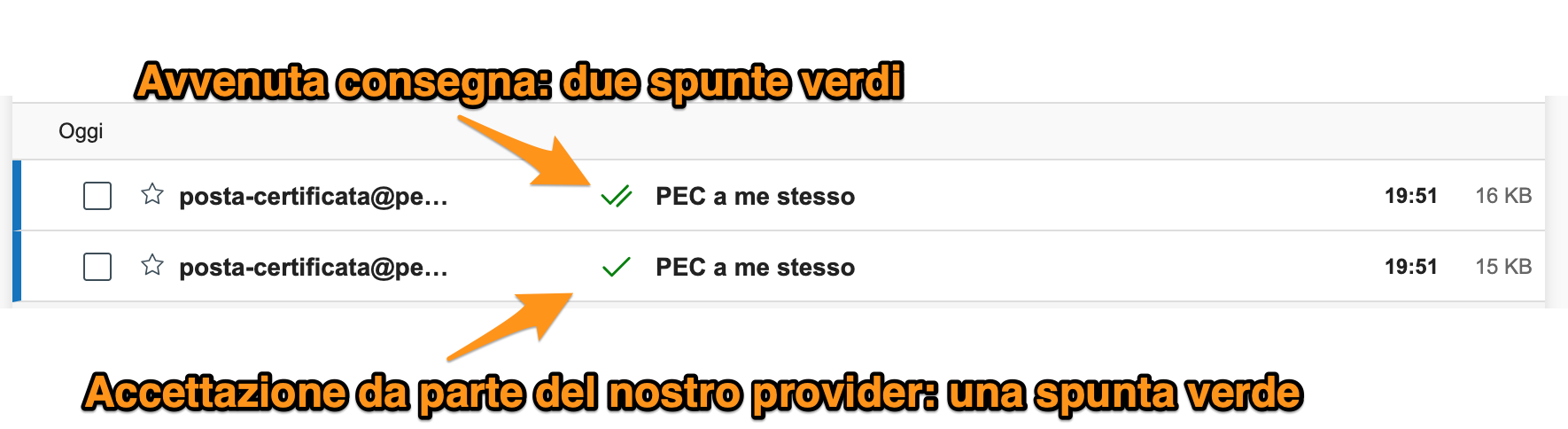
Un invio può non perfezionarsi per indirizzo errato, allegati non ammessi o troppo grandi, casella del destinatario piena oppure perché il destinatario usa una casella ordinaria. La sola accettazione attesta che il gestore del mittente ha preso in carico il messaggio; la consegna attesta invece il recapito nella casella PEC del destinatario.
- Accettazione e consegna: l’invio risulta recapitato.
- Accettazione senza consegna: controllare l’avviso del gestore e valutare gli effetti giuridici in base al destinatario e al caso concreto.
- Mancata accettazione: il messaggio non è stato inoltrato; correggere la causa indicata nell’avviso e ripetere l’invio.
3. Ricevere una notifica sulla posta ordinaria
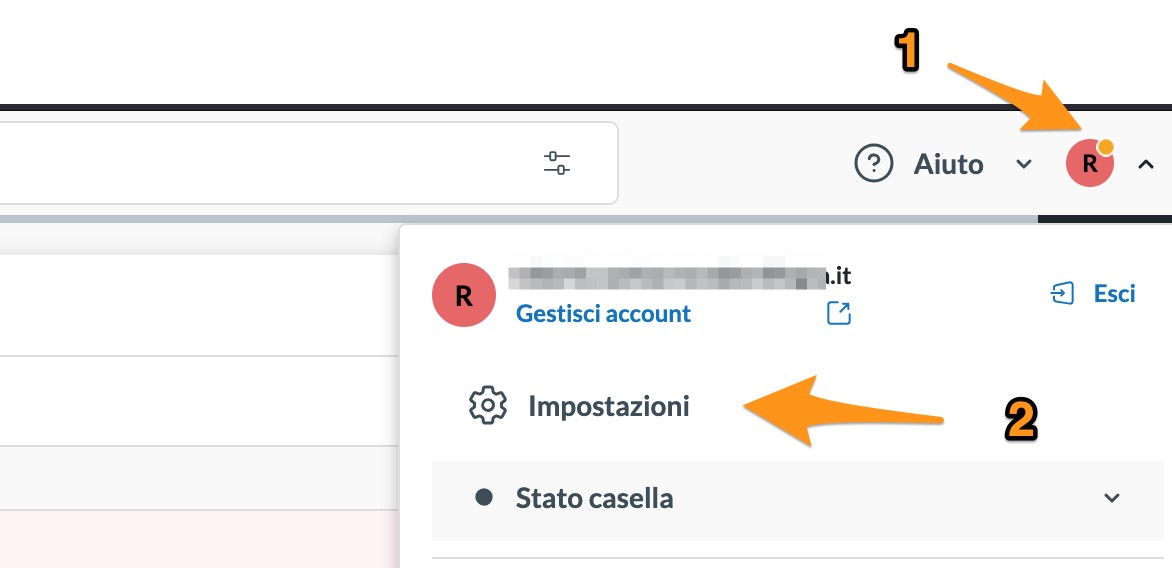
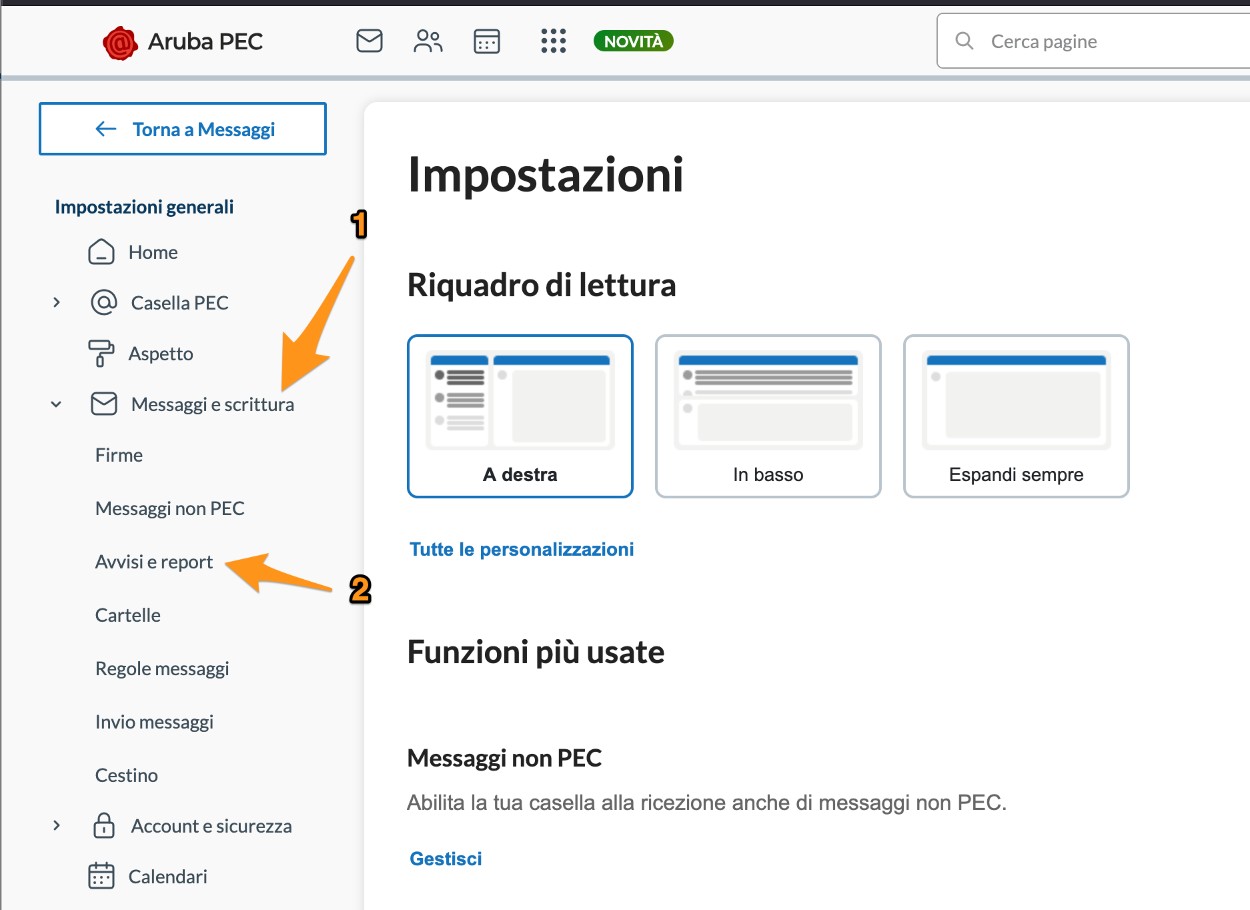
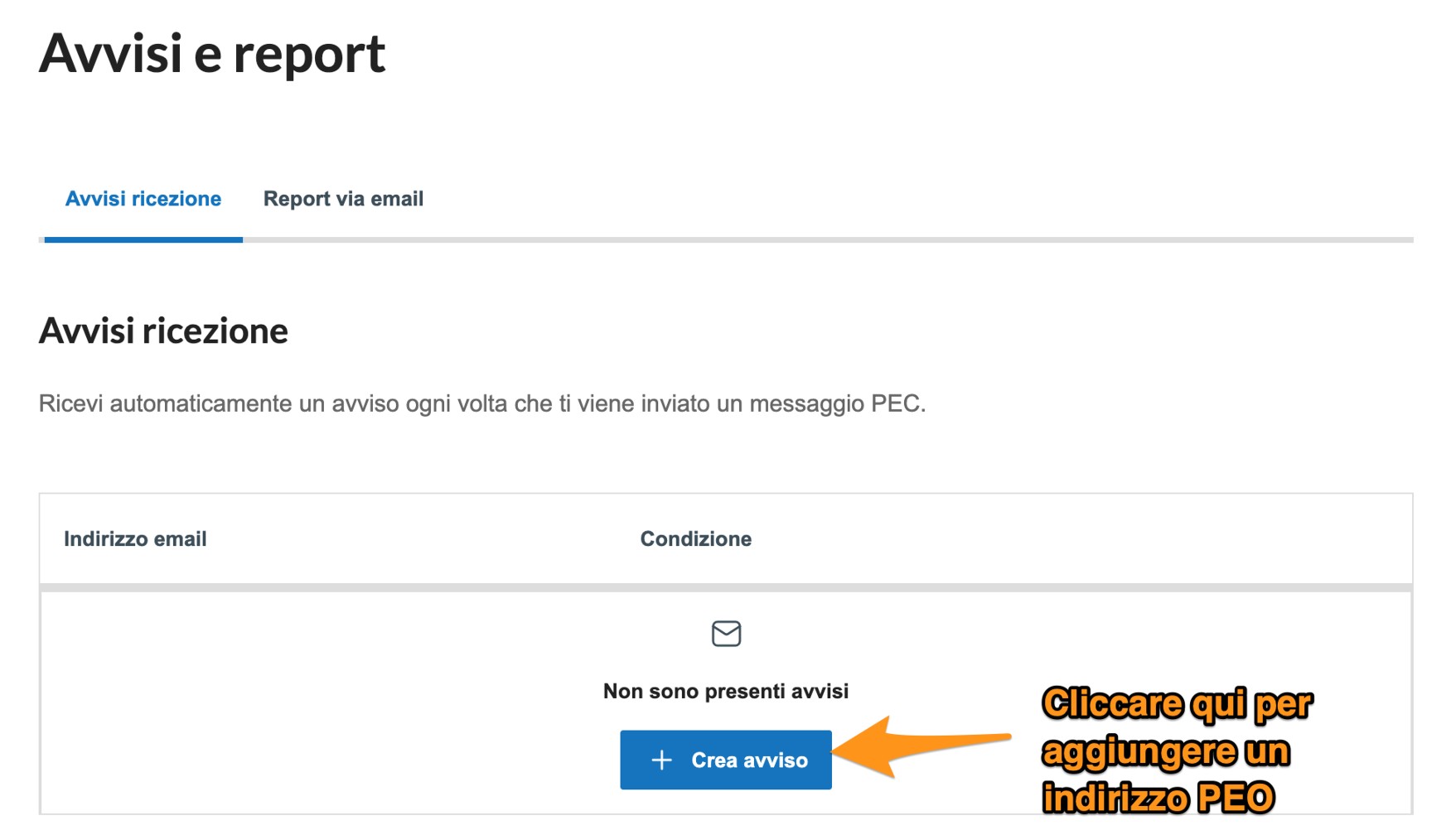
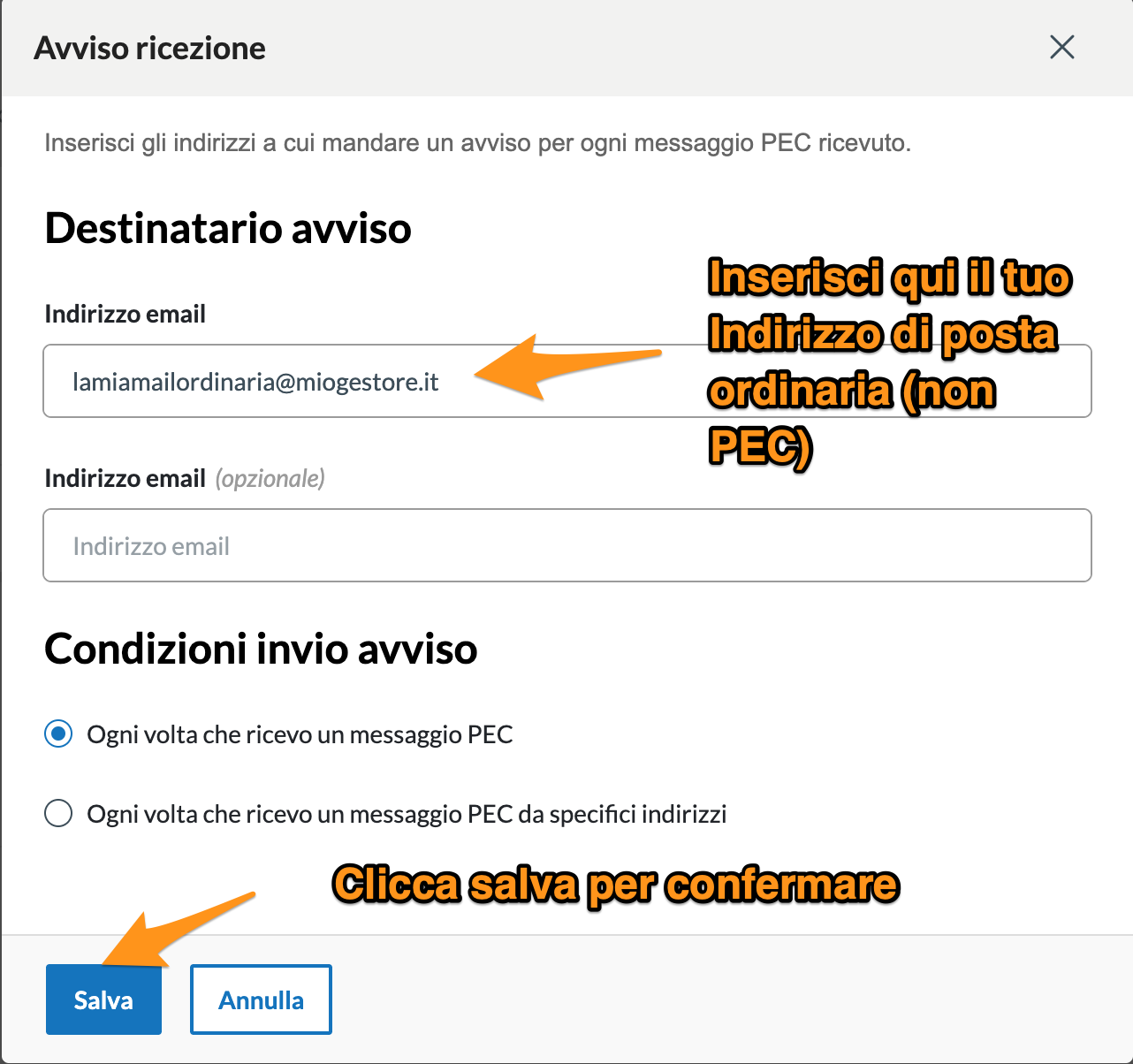
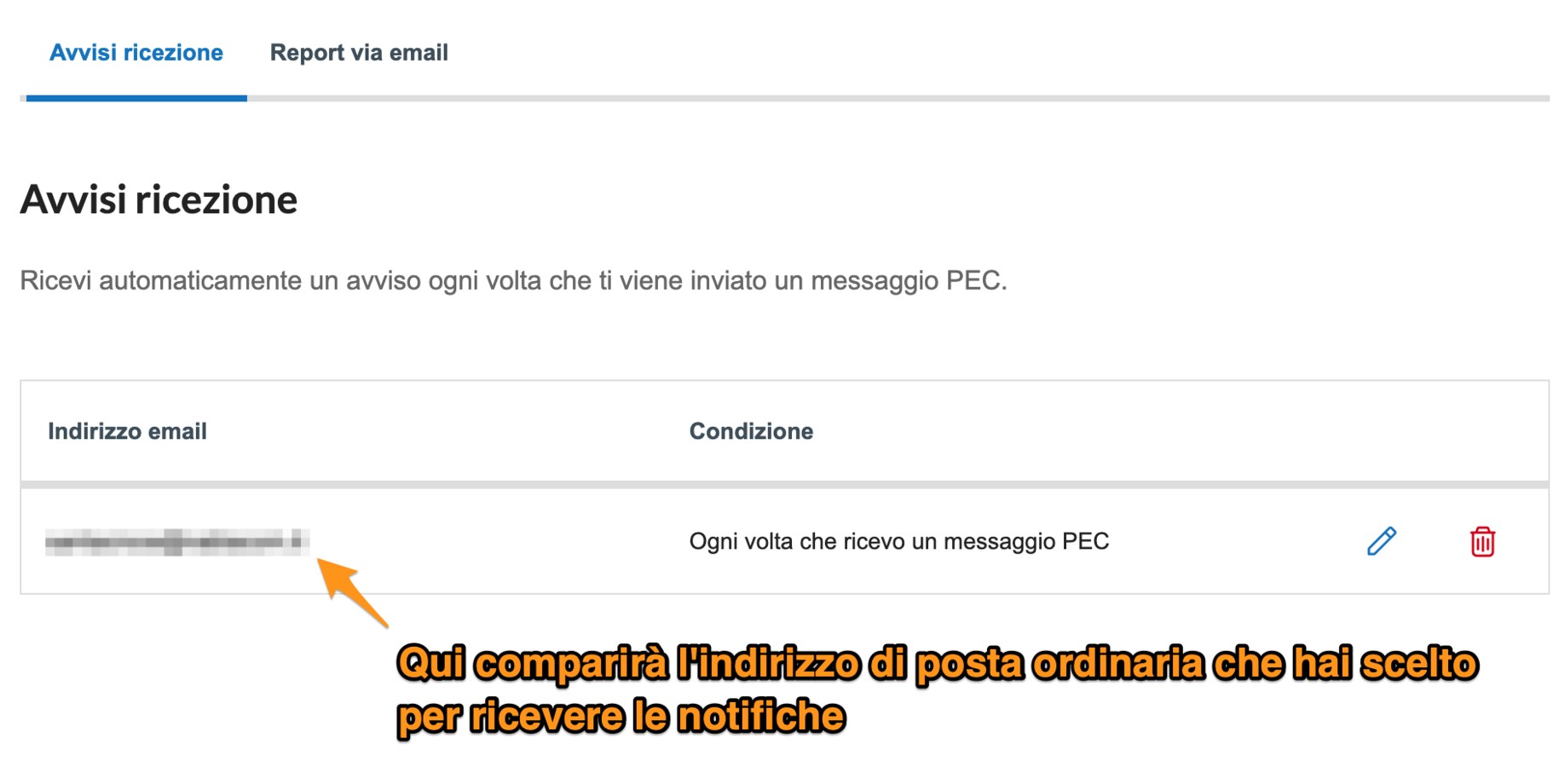
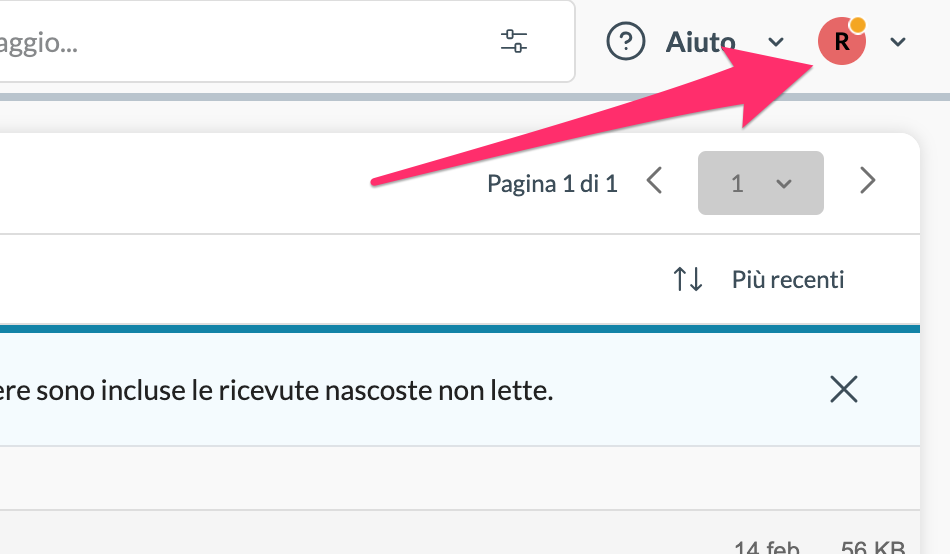
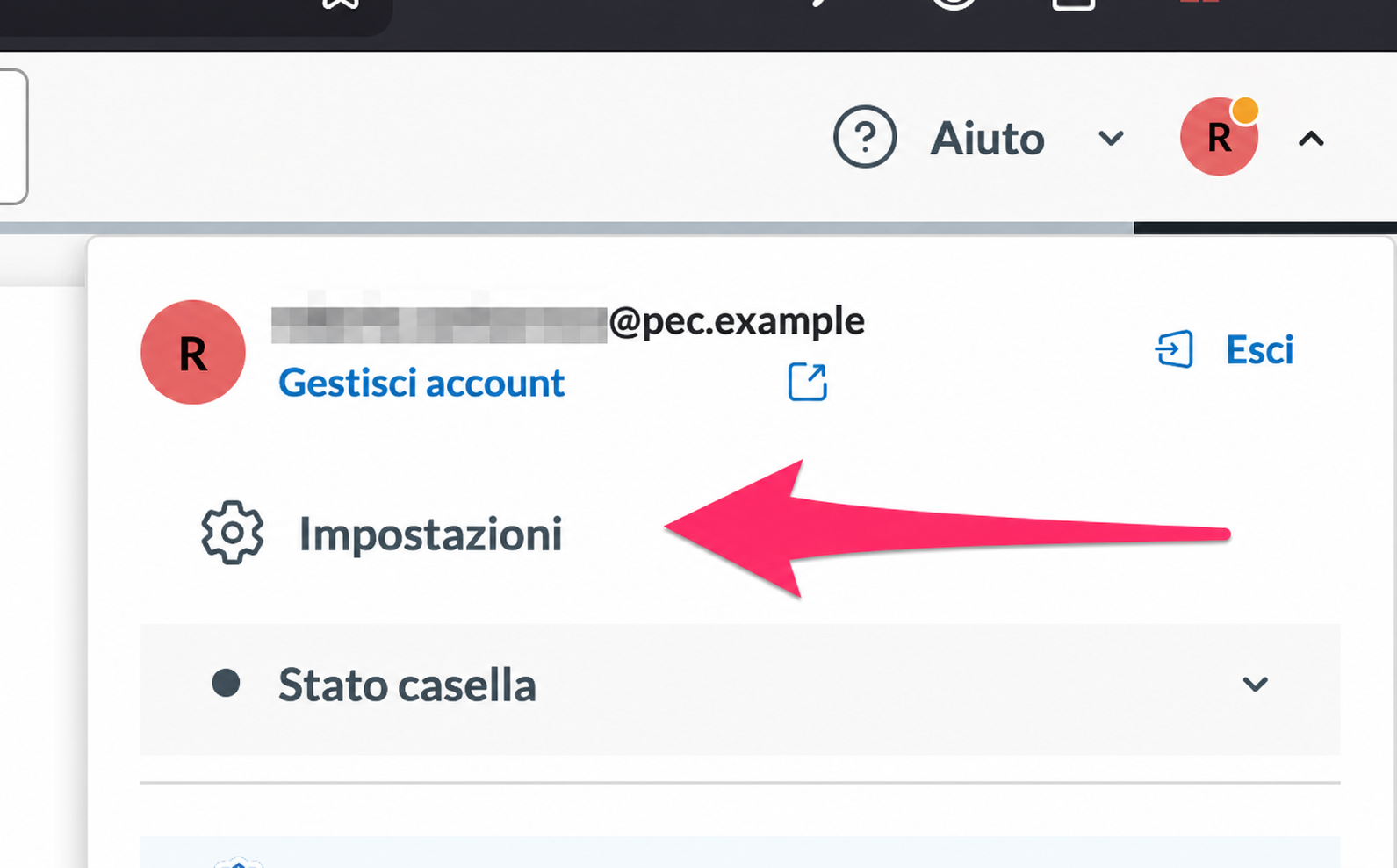
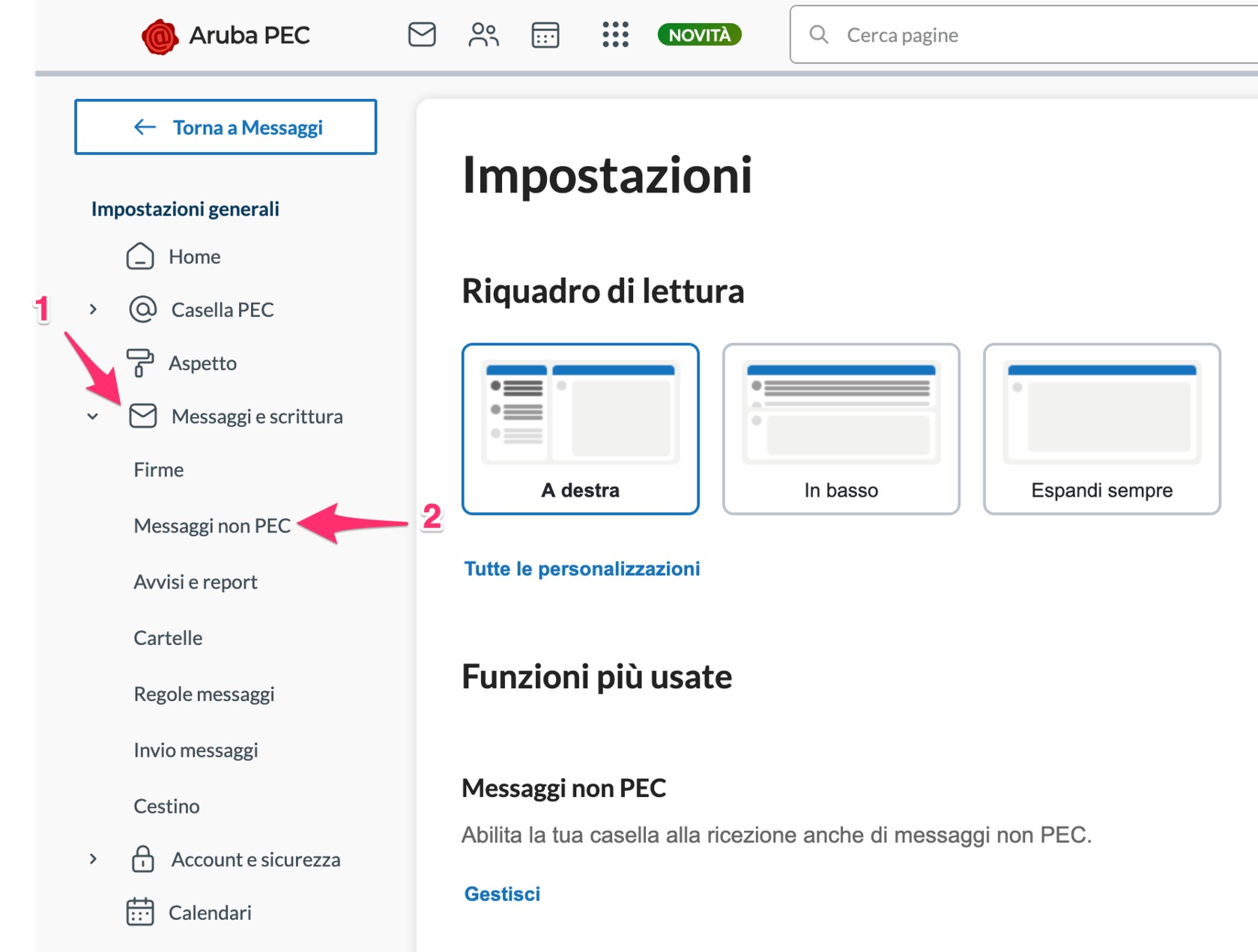
La notifica su una casella ordinaria aiuta a controllare con regolarità la PEC, ma non sostituisce il messaggio certificato. Dalla webmail aprire il menu del profilo, scegliere Impostazioni, quindi Messaggi e scrittura e Avvisi e report. Si può ricevere un avviso per ogni nuovo messaggio oppure un report periodico dei messaggi non letti.
4. Adeguamento agli standard europei e verifica in due passaggi
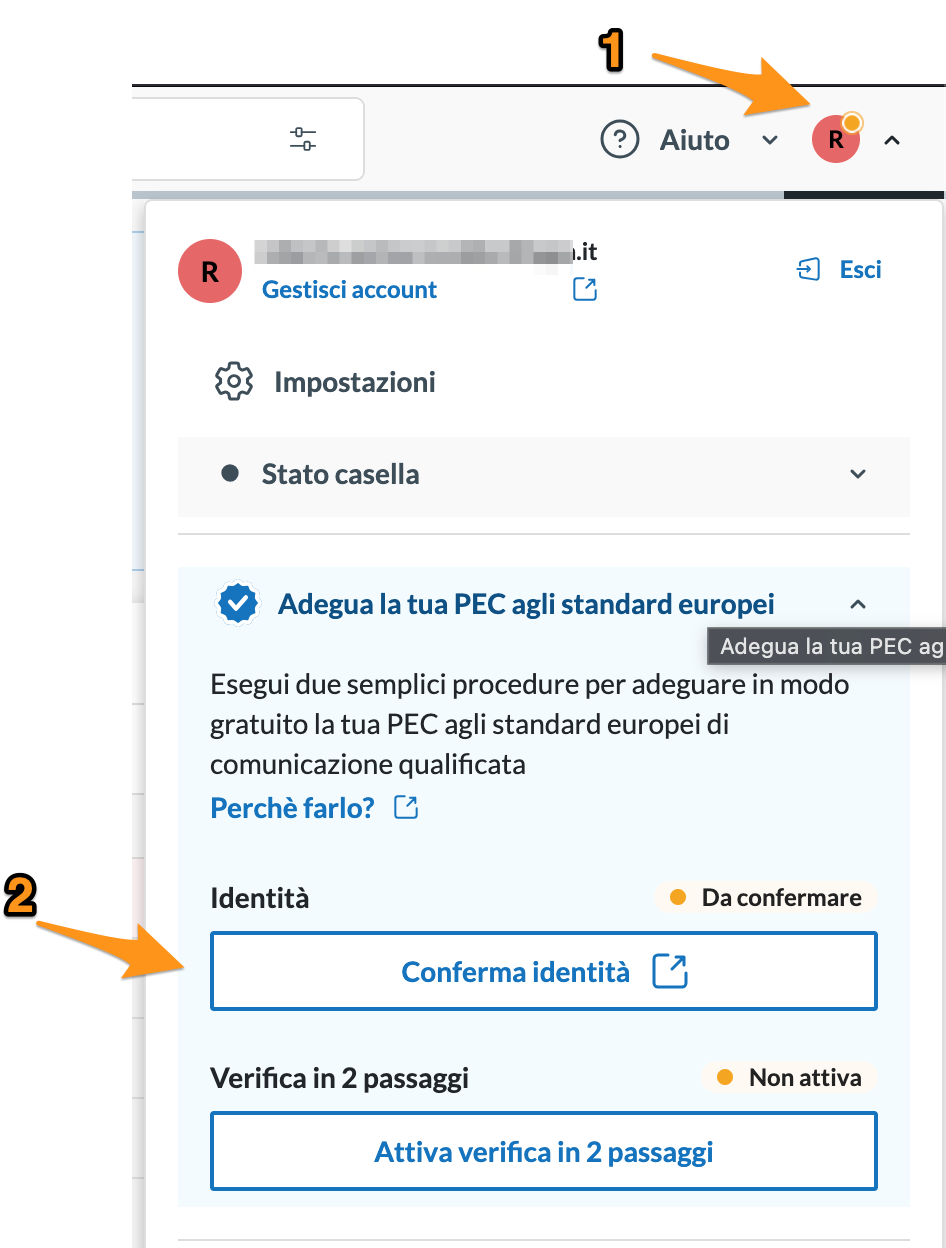
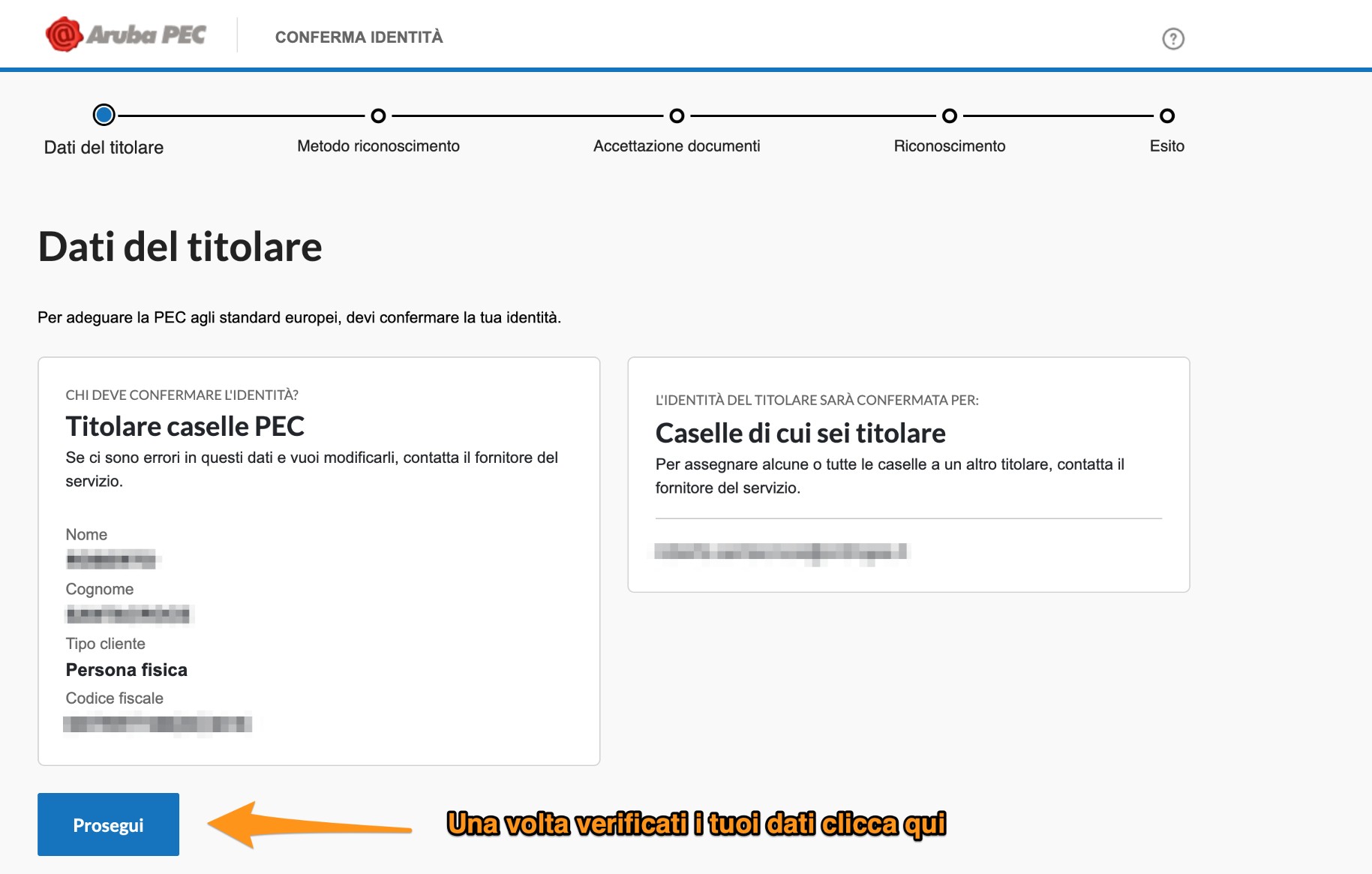
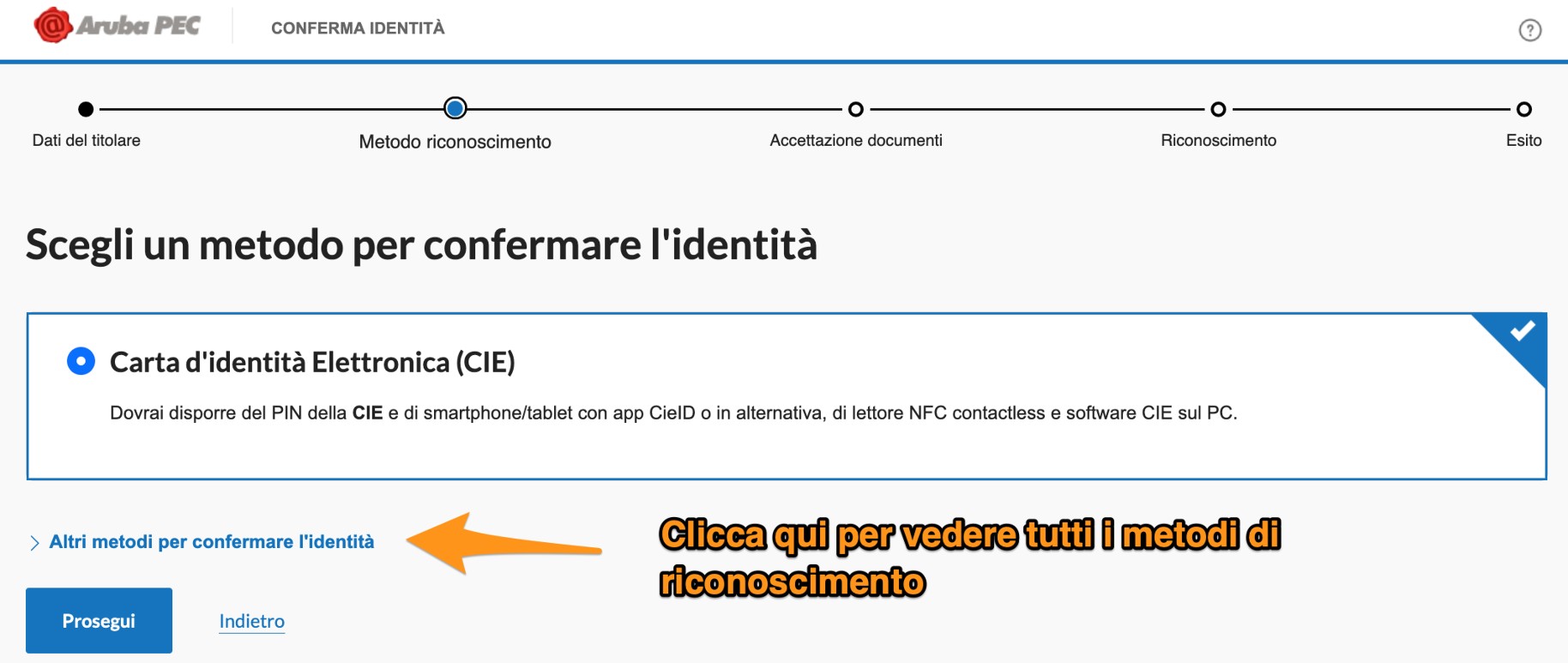
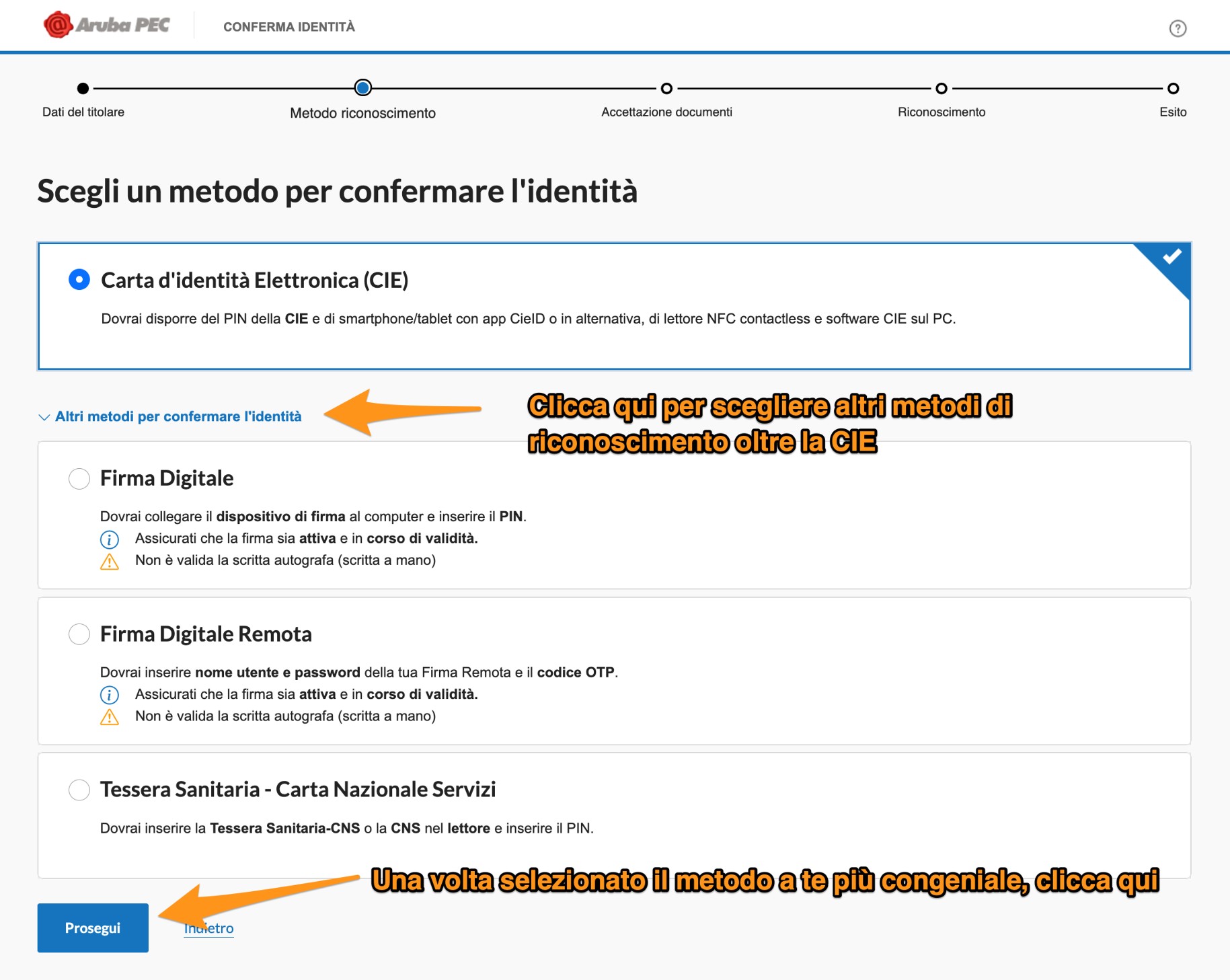
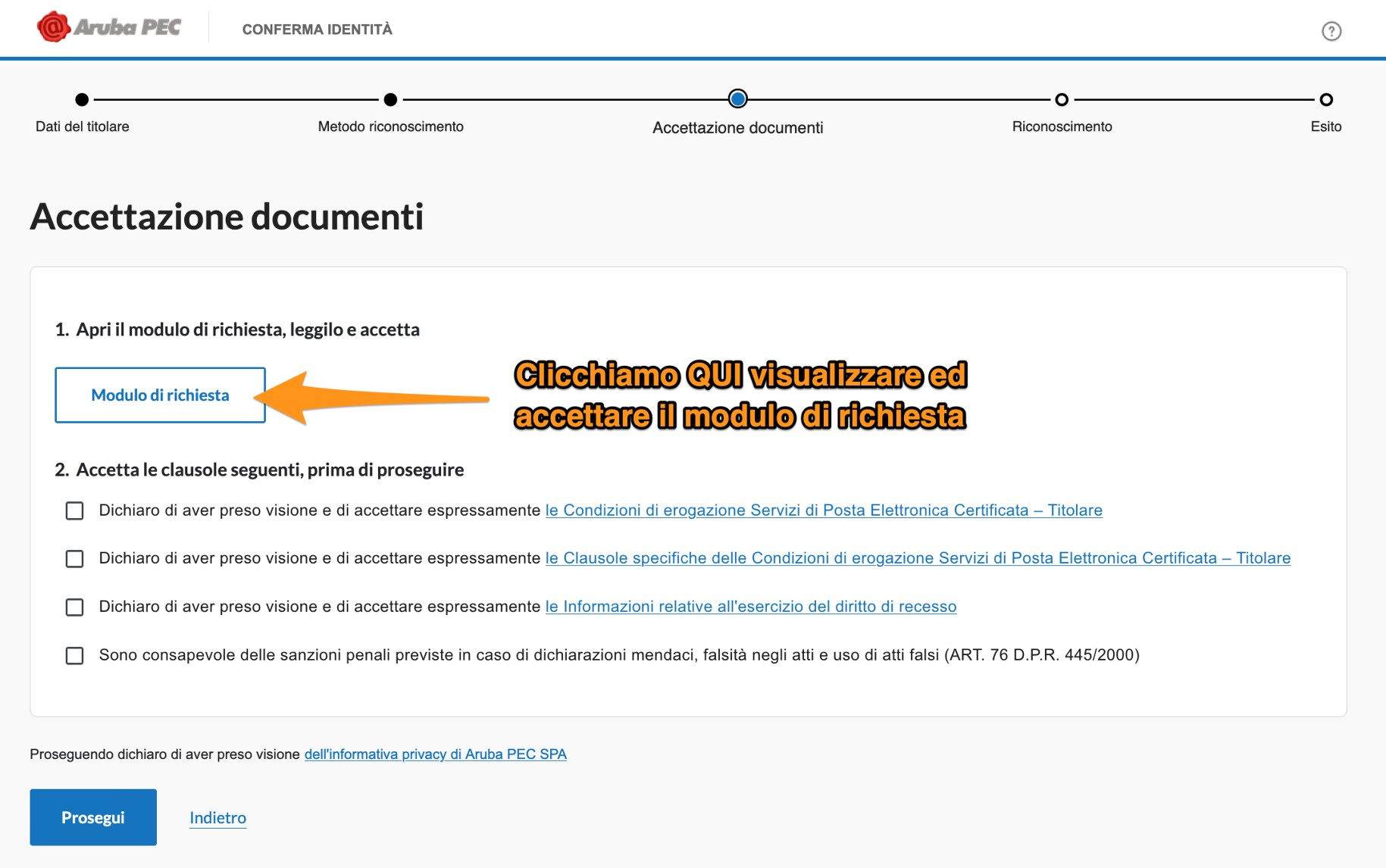
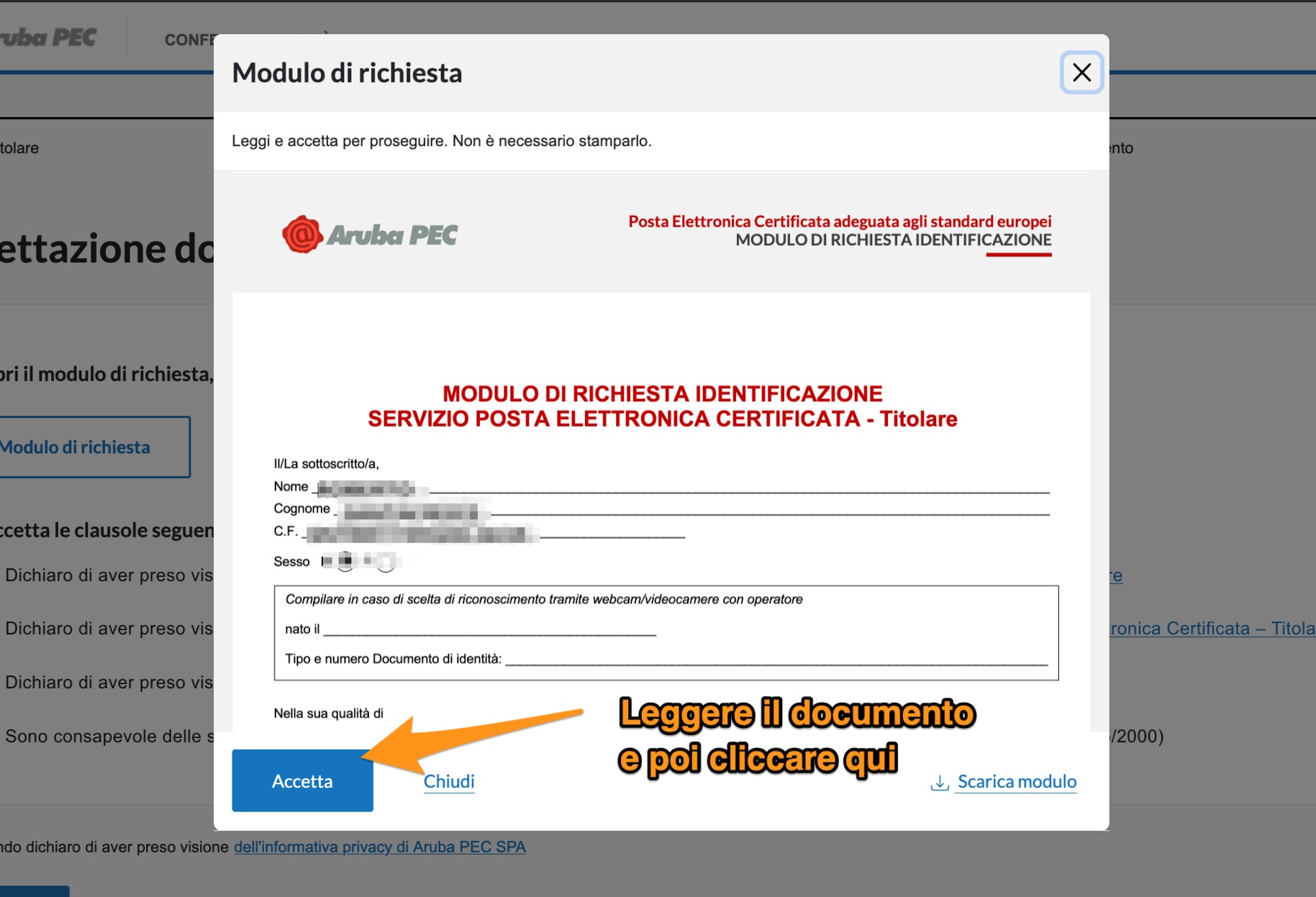
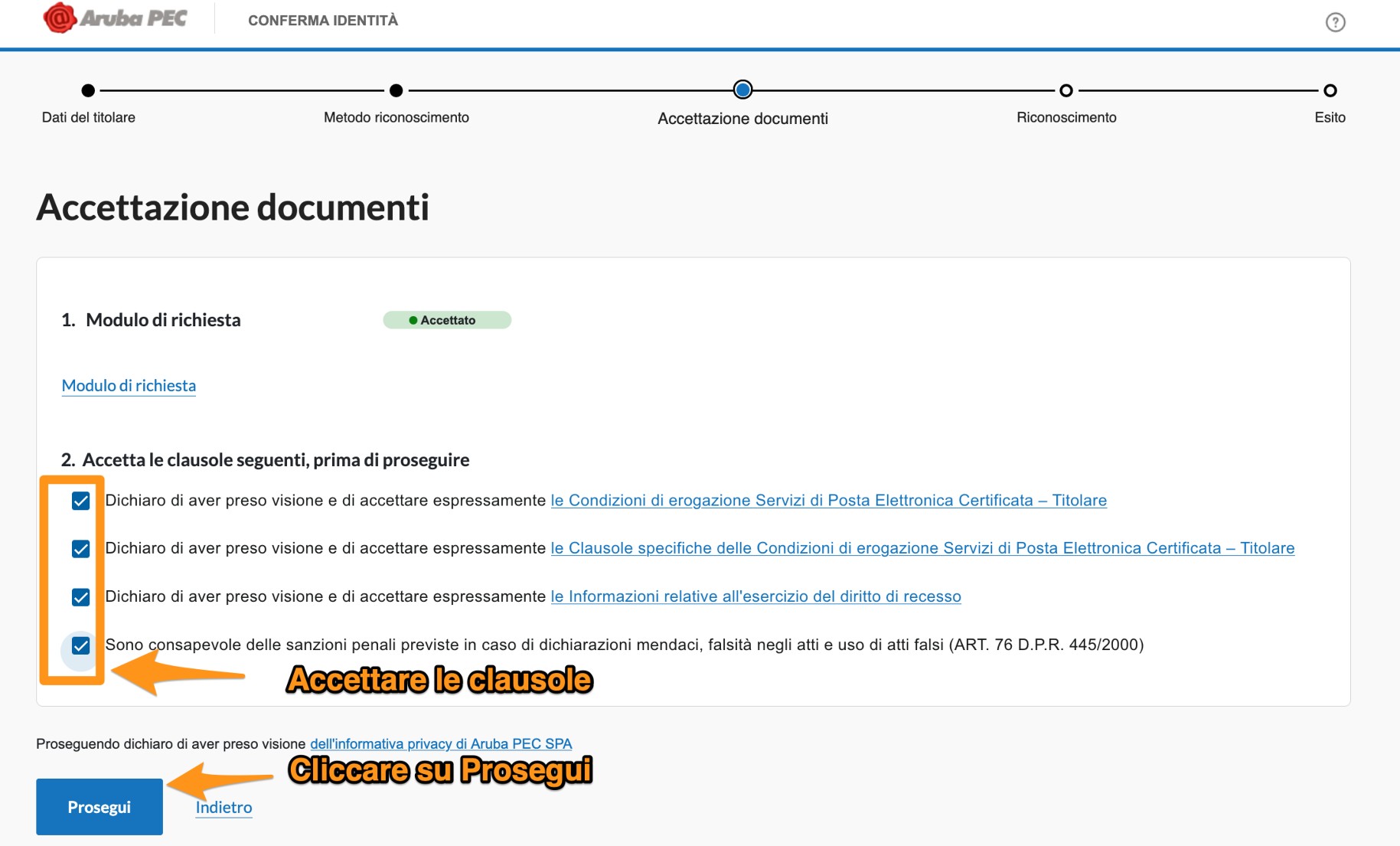
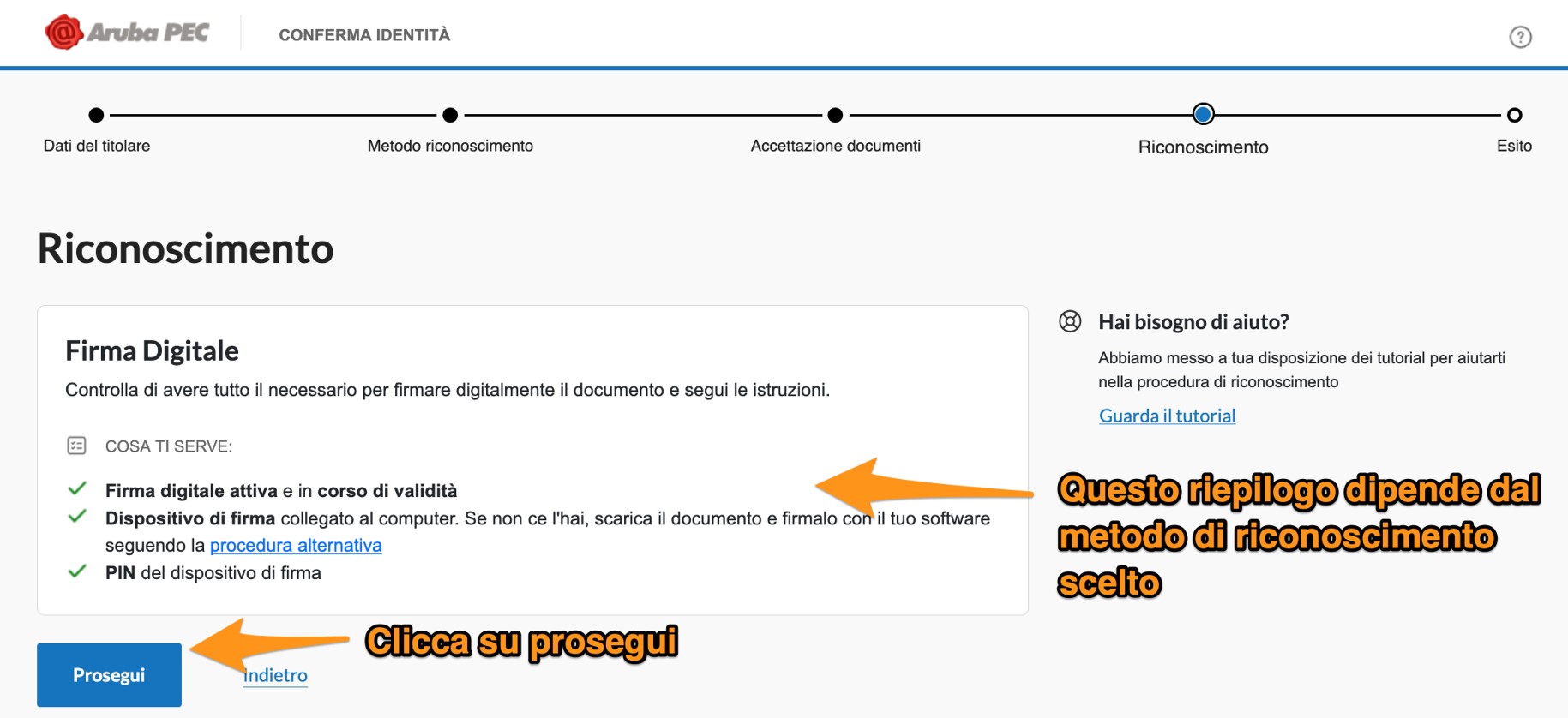
Per i servizi elettronici di recapito certificato qualificato europei il gestore richiede la conferma dell’identità del titolare e l’attivazione della verifica in due passaggi. Dalla webmail aprire il profilo e avviare la procedura proposta dal gestore. Sono normalmente disponibili CIE, firma digitale, CNS o altri metodi indicati nella procedura.
5. Liberare spazio nella casella PEC
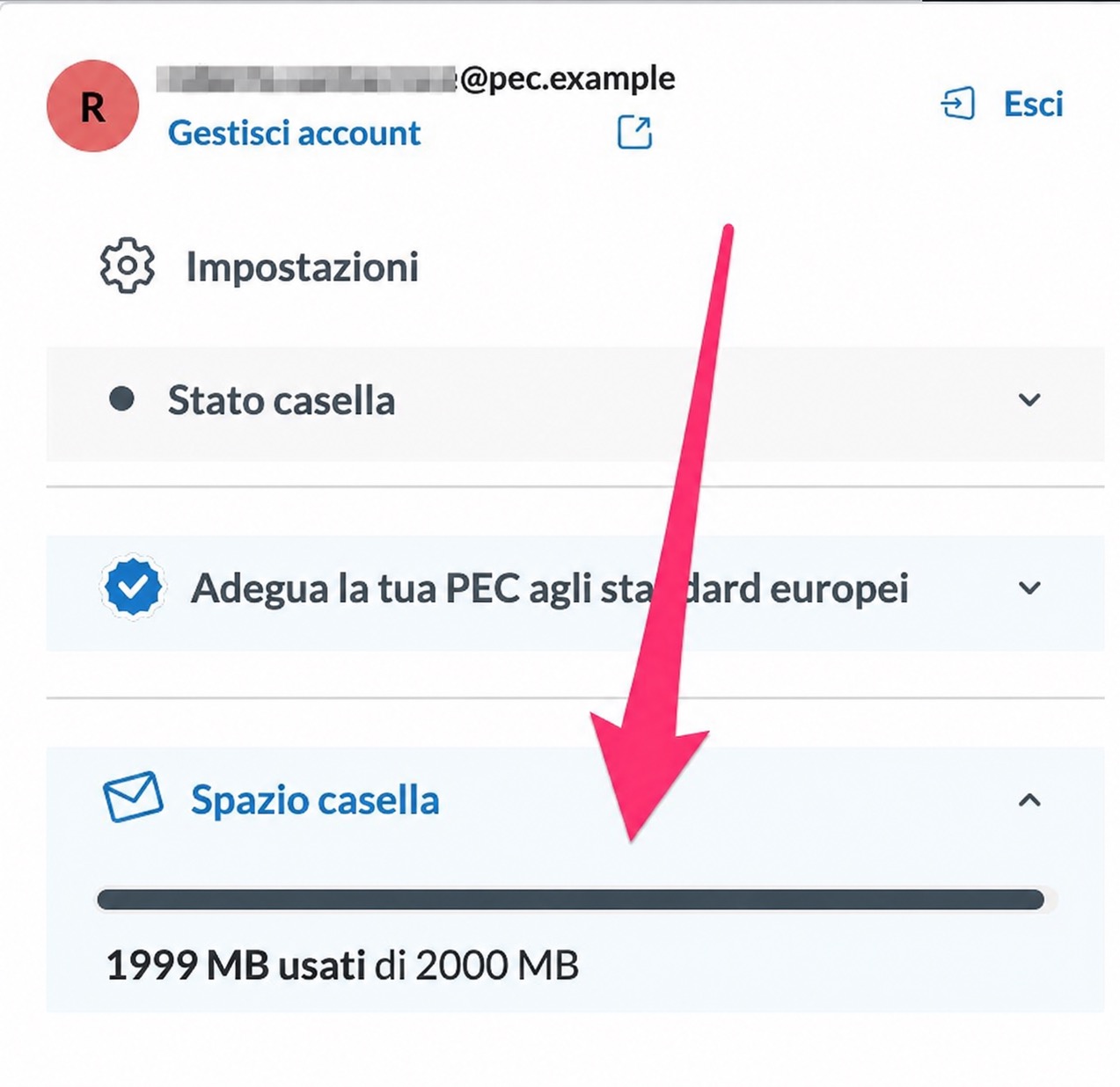
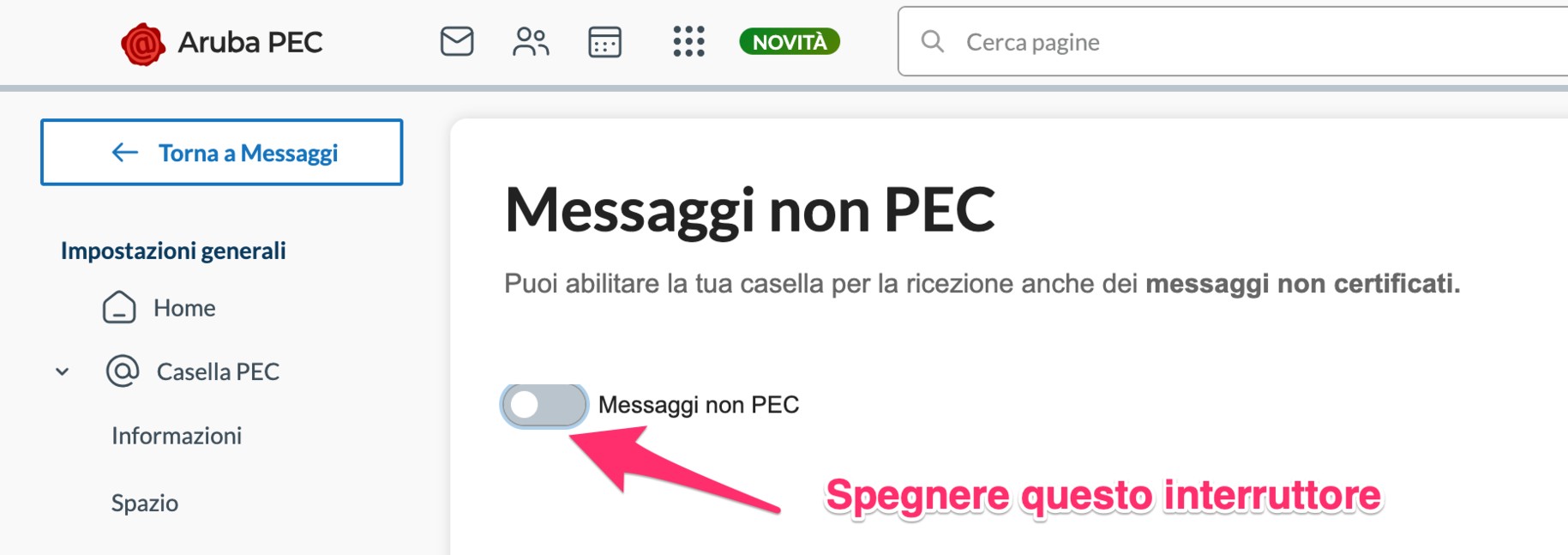
Prima di acquistare spazio aggiuntivo controllare bozze, spam e cestino. Dopo aver eliminato i messaggi non necessari, svuotare il cestino. La webmail permette inoltre di rifiutare i messaggi provenienti da caselle non certificate: questa scelta può ridurre il traffico indesiderato, ma va valutata perché impedisce anche la ricezione di email ordinarie legittime.
6. Esportare e conservare i messaggi sul computer
Un singolo messaggio può essere scaricato in formato EML. Se si selezionano più messaggi o si esporta un’intera cartella, la webmail genera normalmente un archivio MBOX. Conservare copie di sicurezza in almeno due posizioni distinte e proteggere i supporti con cifratura e backup.
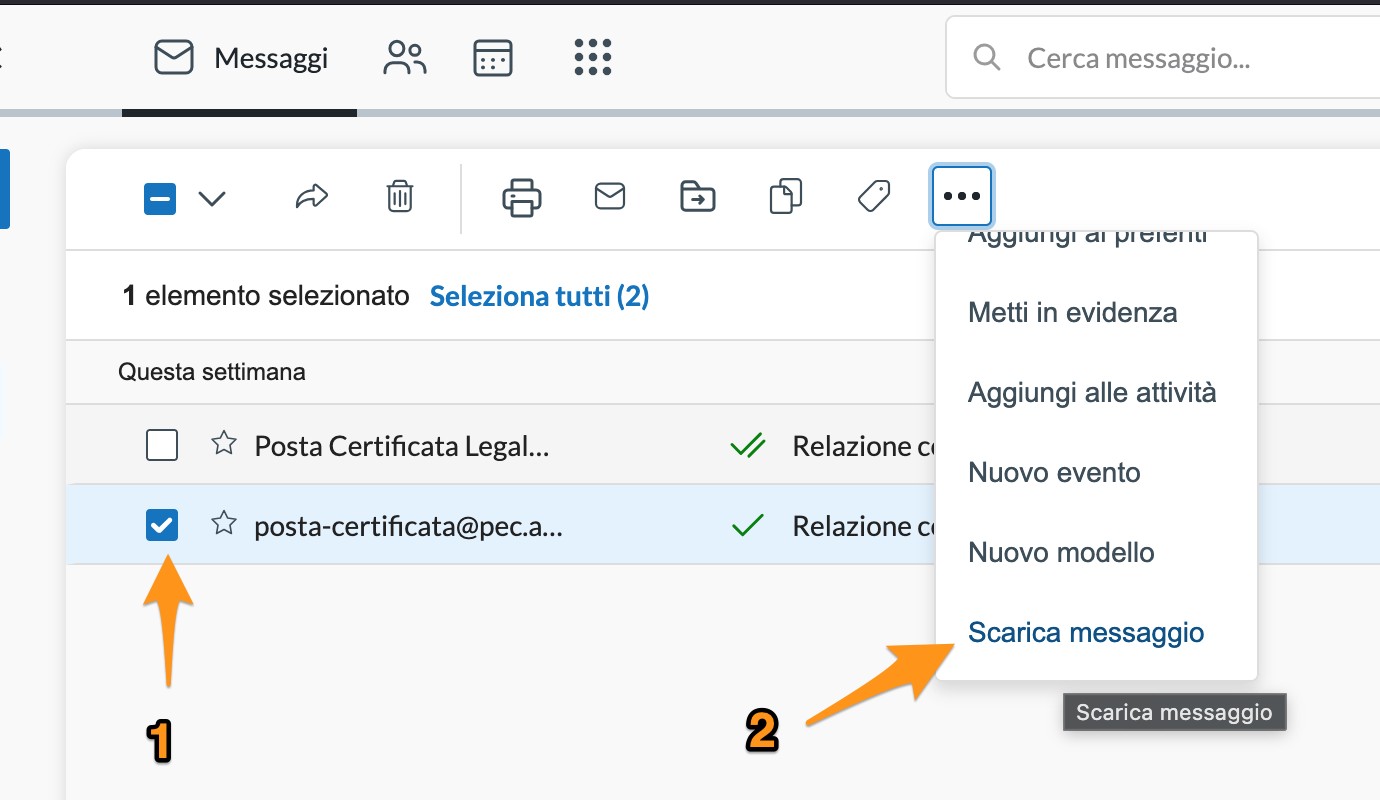
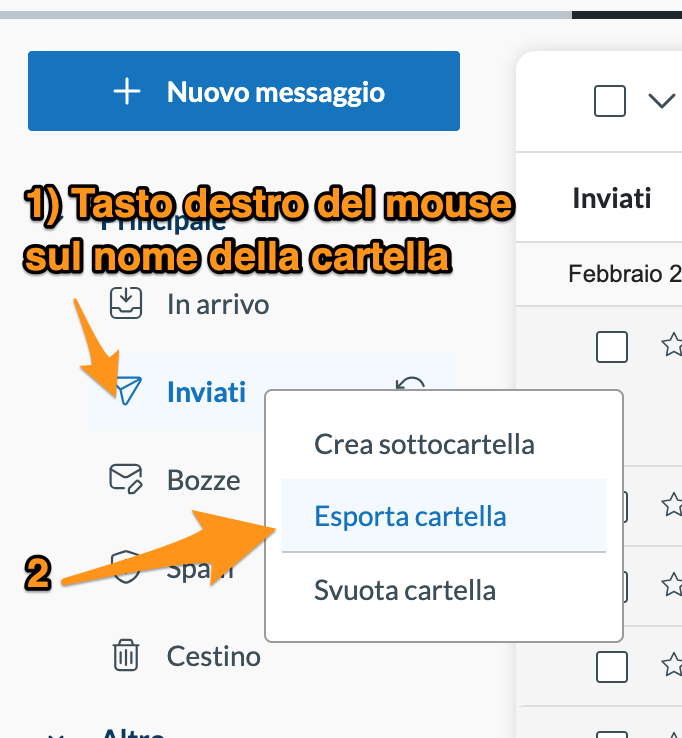
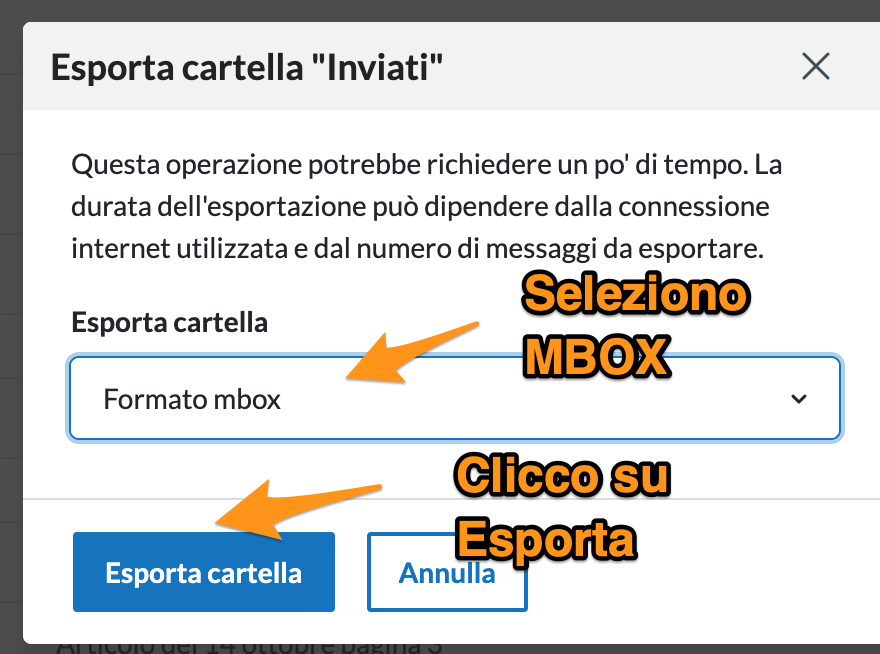
Per consultare un archivio MBOX si può usare Mozilla Thunderbird oppure un visualizzatore dedicato. Prima di cancellare i messaggi dalla webmail, verificare sempre che l’esportazione sia leggibile e che il backup sia completo.
7. Abilitare POP, IMAP e SMTP in Aruba PEC
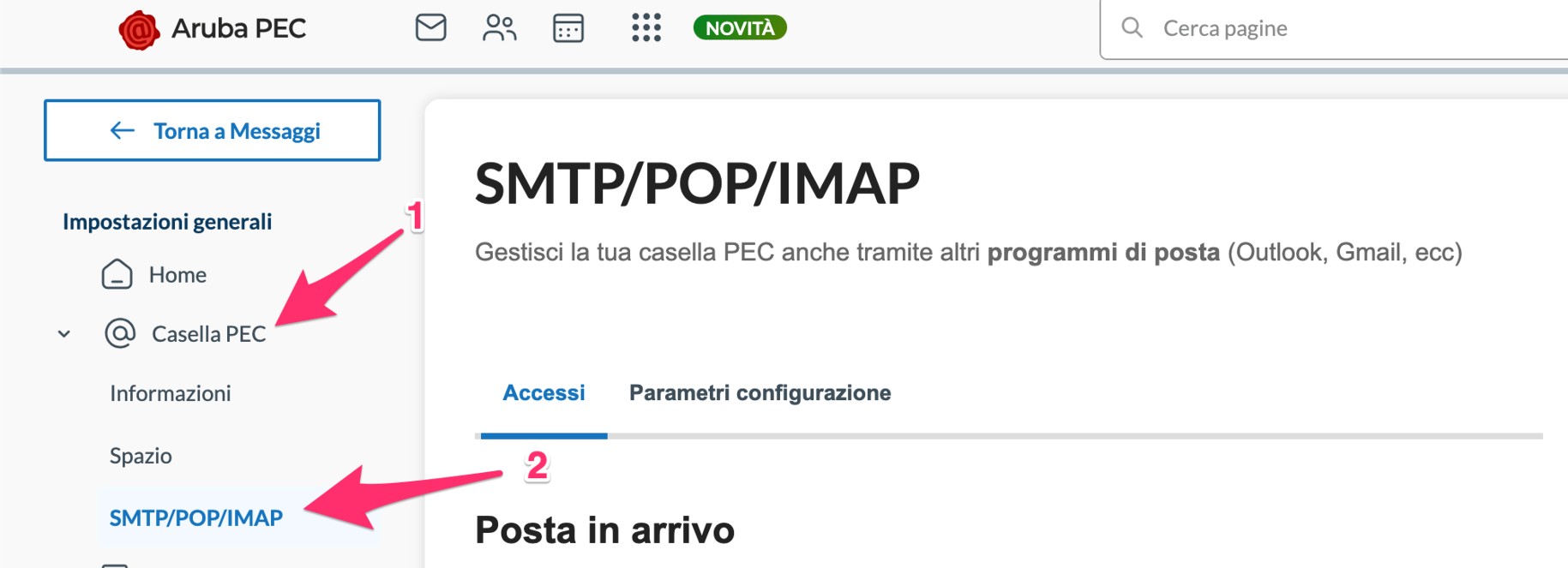
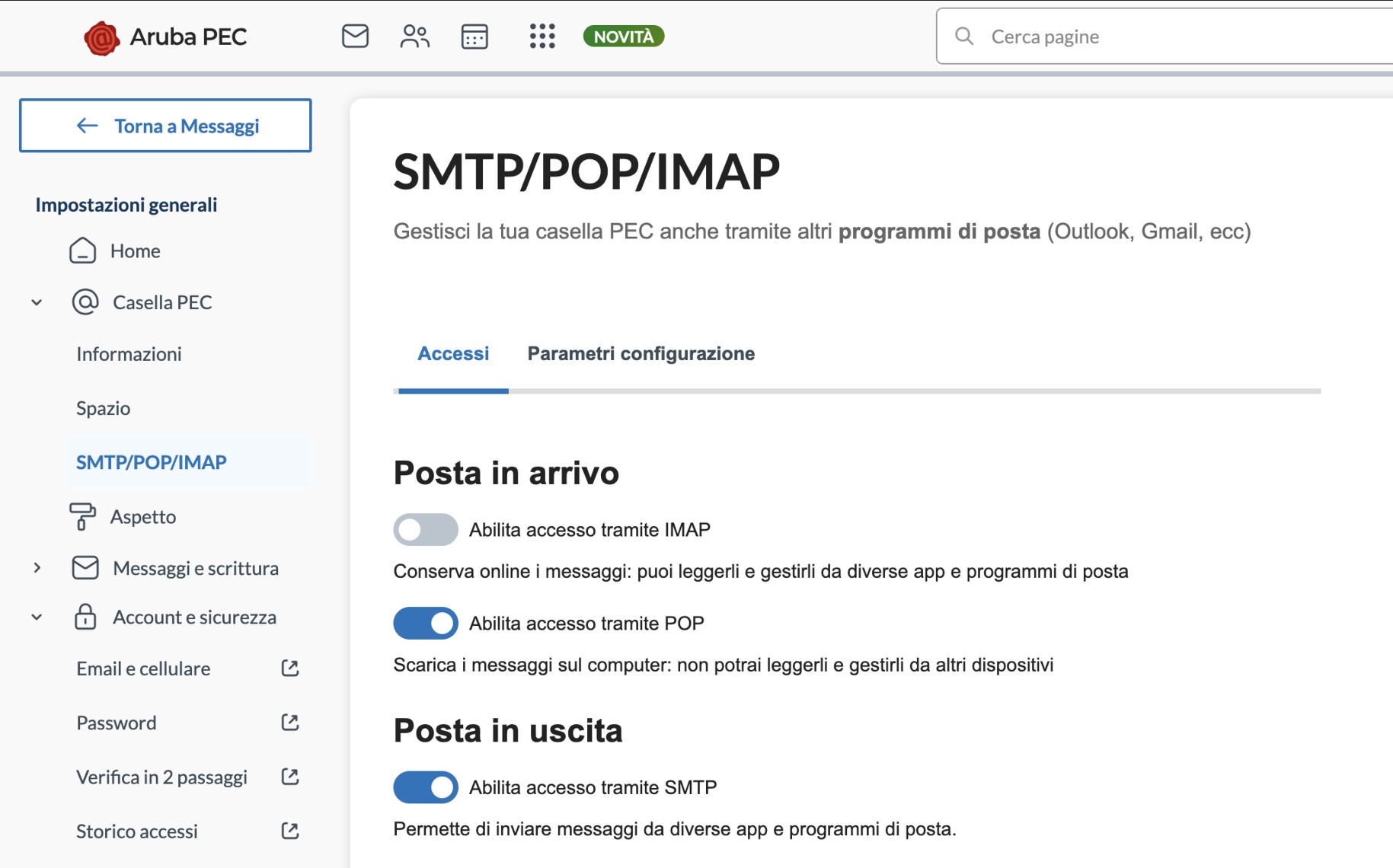
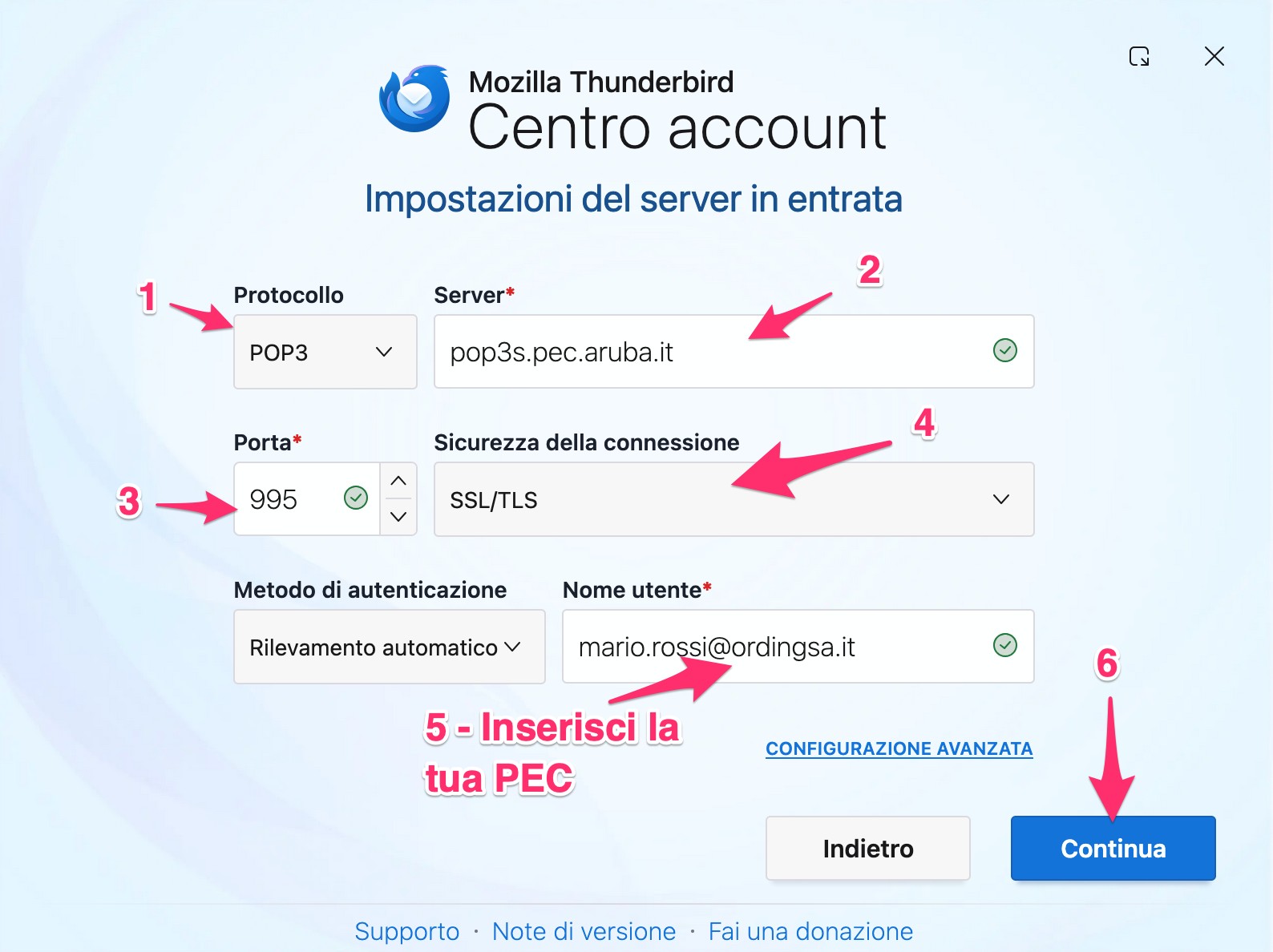
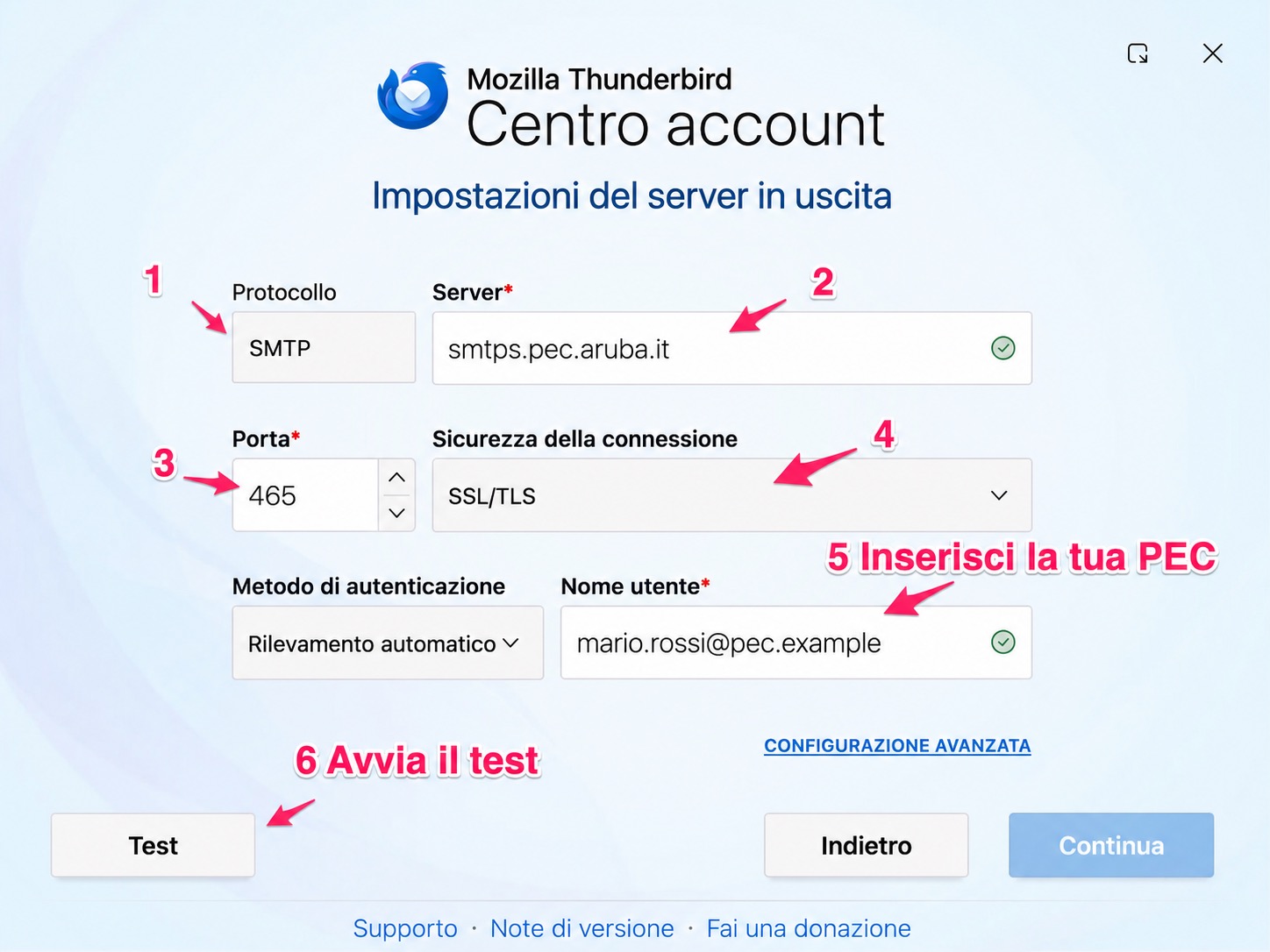
Dalle impostazioni della webmail aprire Casella PEC e quindi SMTP/POP/IMAP. Abilitare soltanto i protocolli necessari. I parametri comunemente usati sono:
| Impostazione | Valore |
|---|---|
| Nome utente | Indirizzo PEC completo |
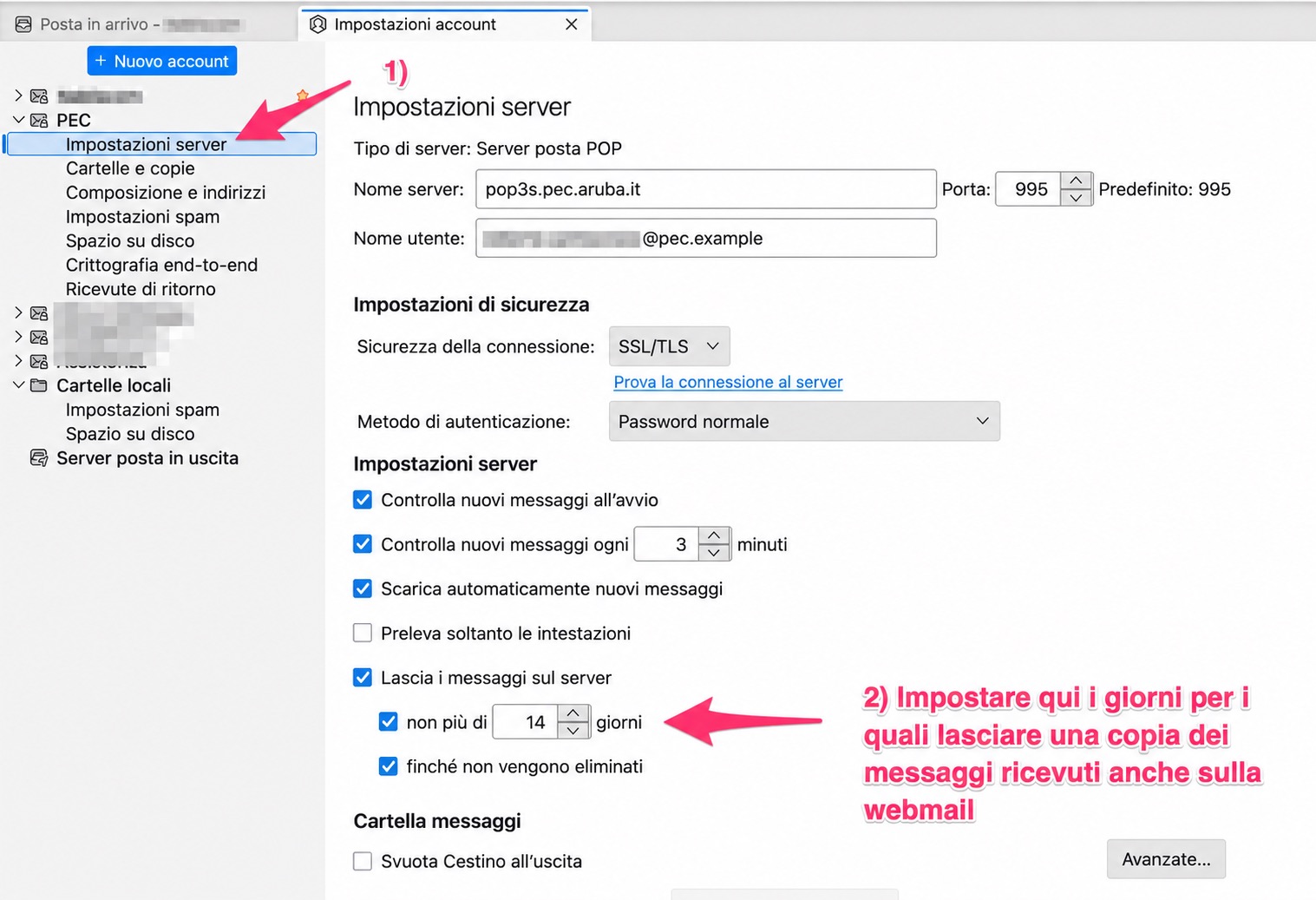
| Server POP3 | pop3s.pec.aruba.it |
| Porta POP3 | 995, SSL/TLS |
| Server IMAP | imaps.pec.aruba.it |
| Porta IMAP | 993, SSL/TLS |
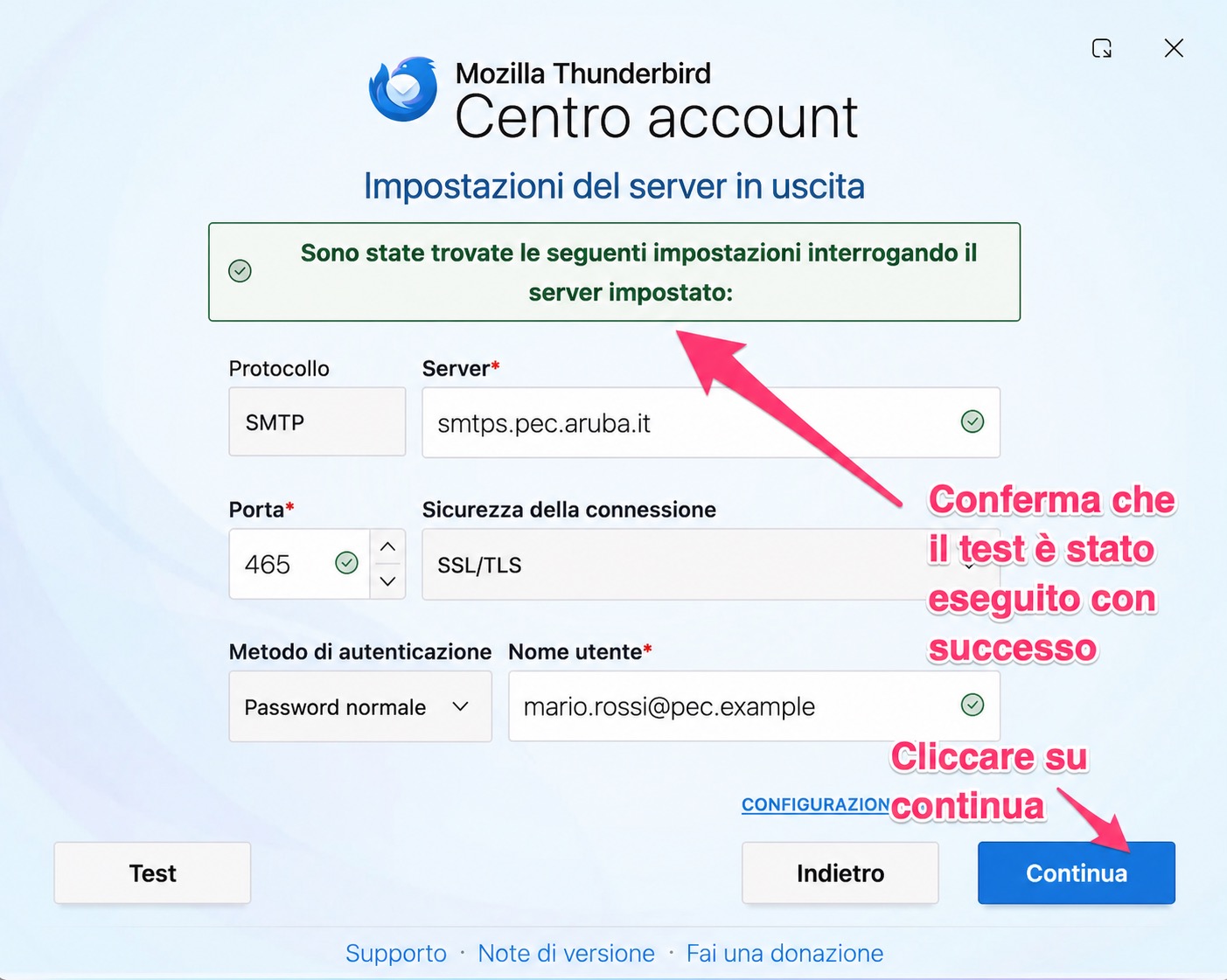
| Server SMTP | smtps.pec.aruba.it |
| Porta SMTP | 465, SSL/TLS |
| Autenticazione SMTP | Sì, con le stesse credenziali |
8. Configurare la PEC in Mozilla Thunderbird
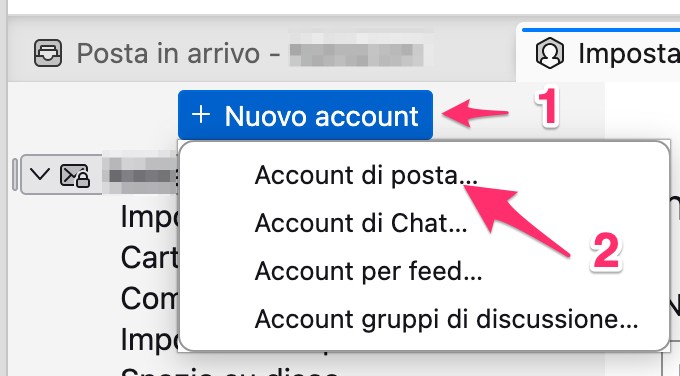
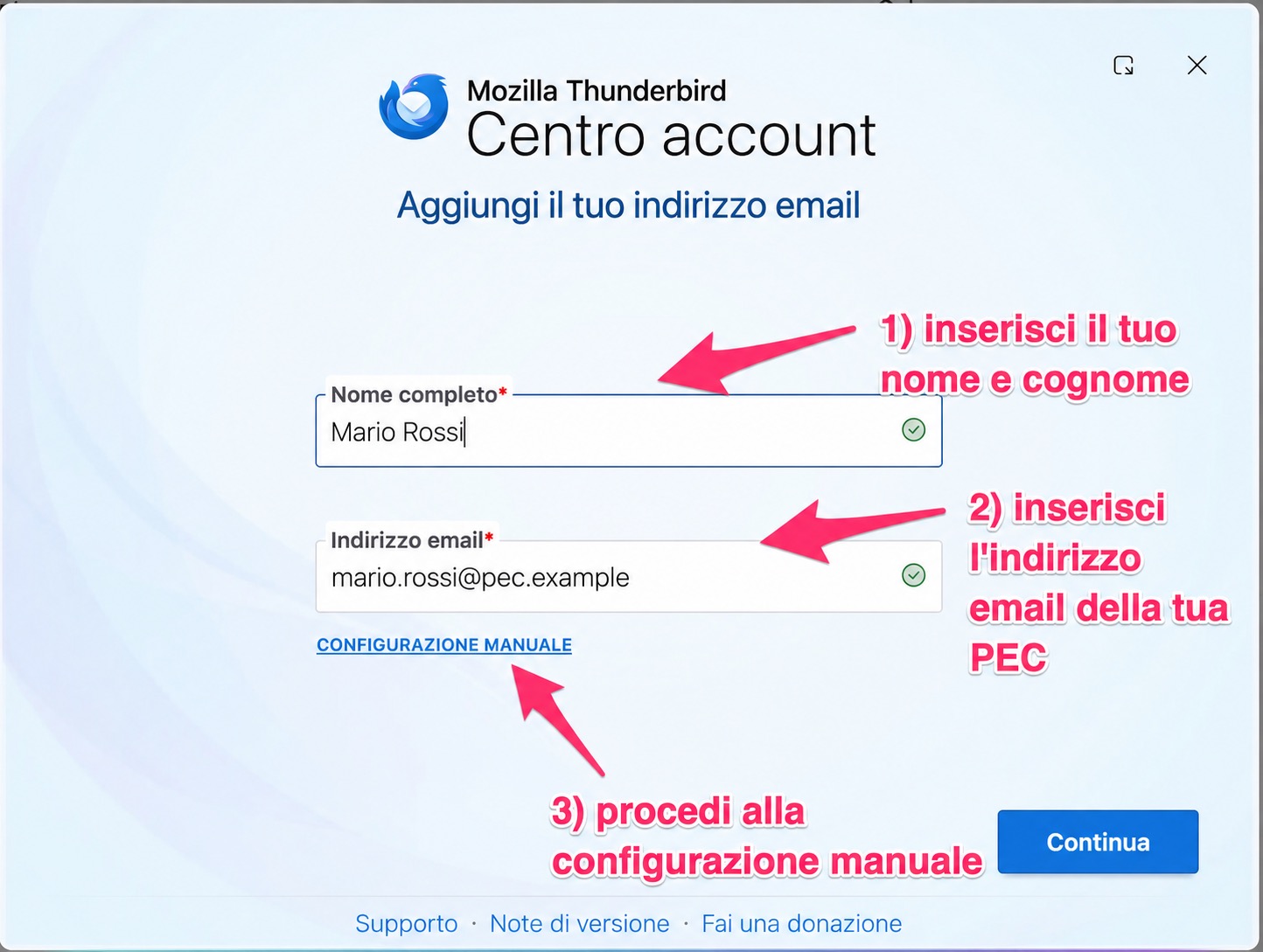
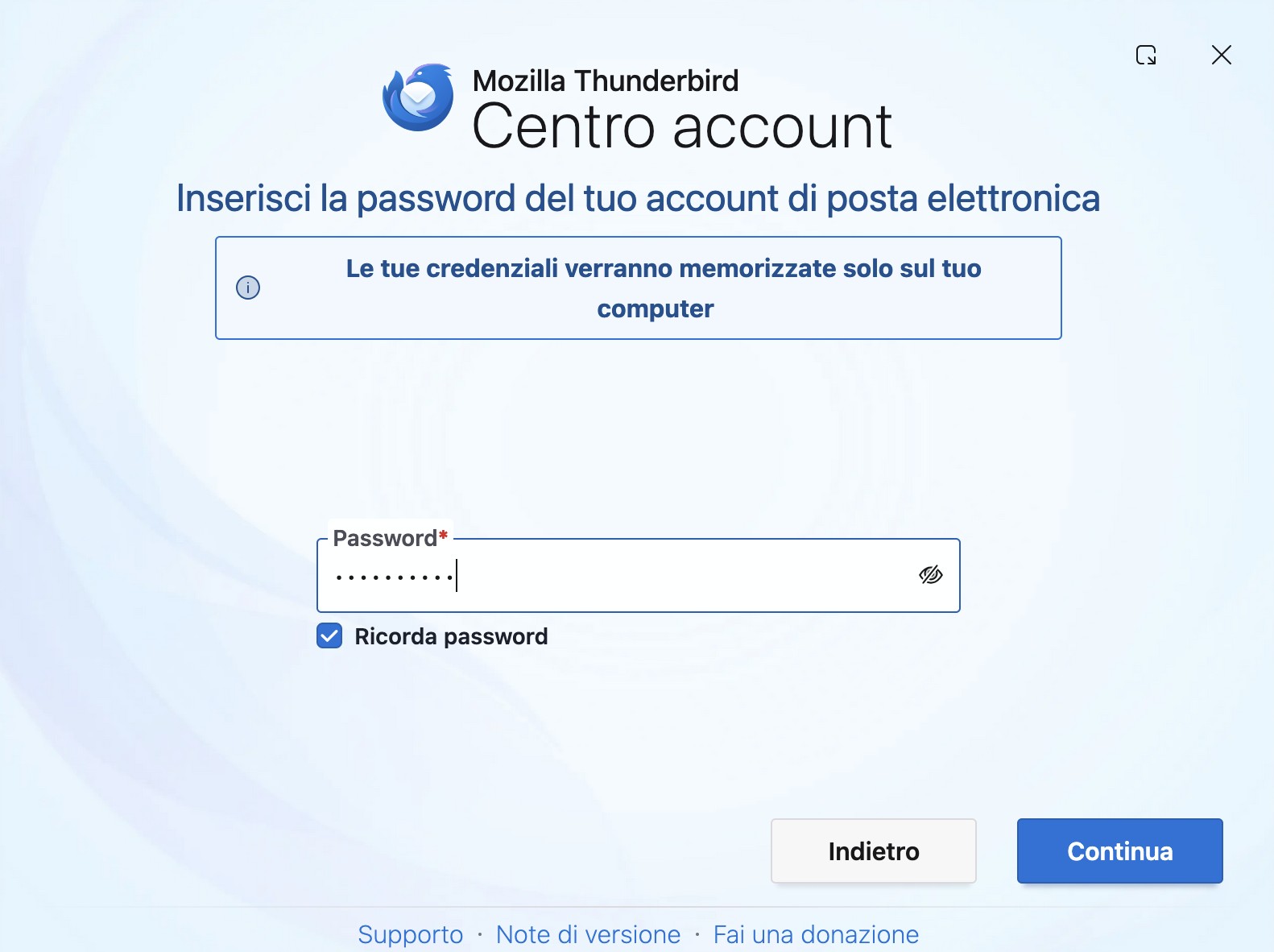
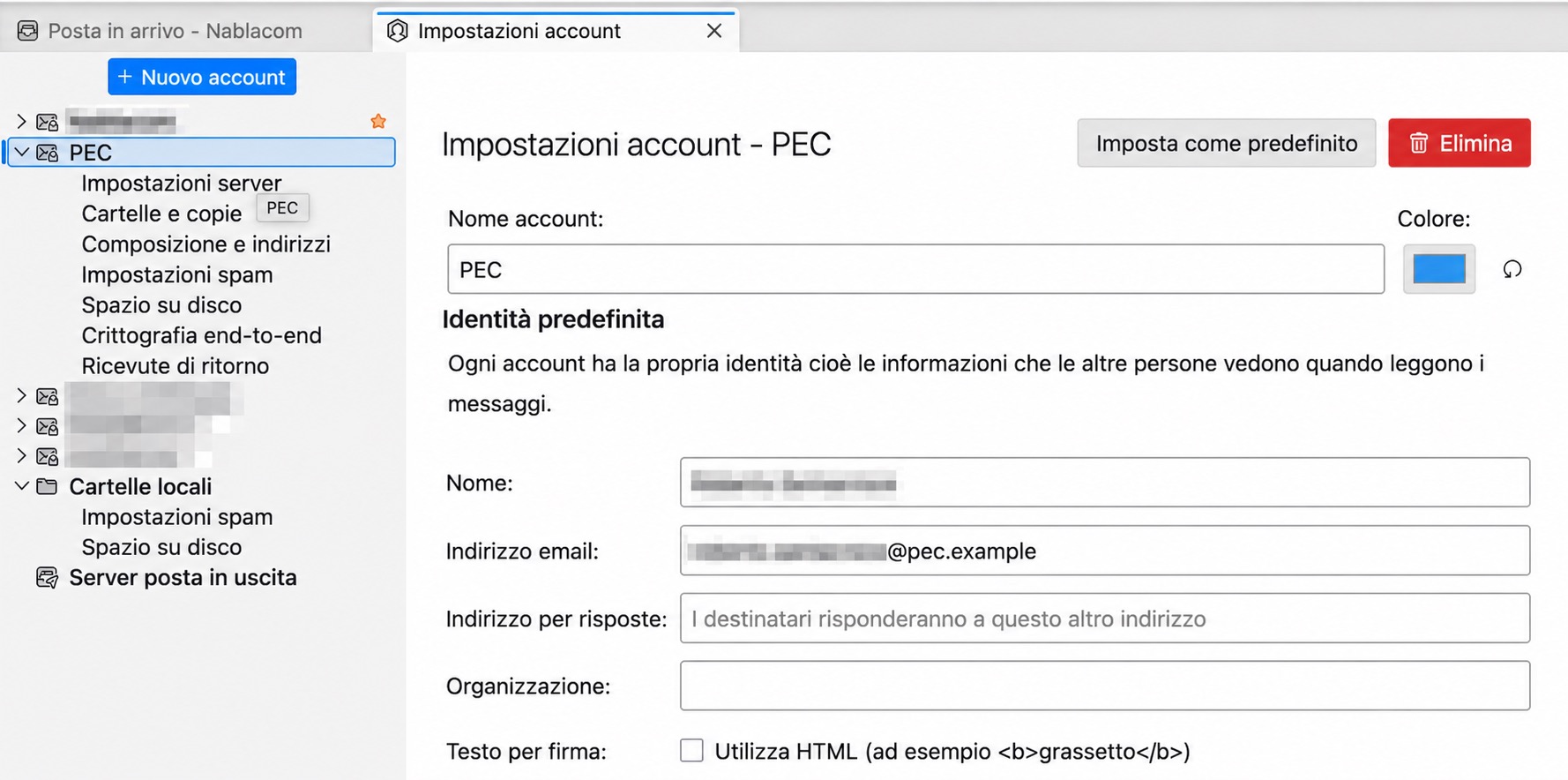
Scaricare Thunderbird dal sito ufficiale, aprire le impostazioni account e scegliere Nuovo account e Account di posta. Inserire nome, indirizzo PEC e password, quindi scegliere la configurazione manuale.
POP3 oppure IMAP?
POP3 è utile quando si vuole scaricare la posta sul computer e limitare l’occupazione della casella, ma richiede una strategia di backup locale affidabile e non sincronizza tutte le cartelle. IMAP mantiene invece cartelle e stato dei messaggi sincronizzati tra webmail e dispositivi; per liberare spazio bisogna archiviare periodicamente i messaggi fuori dal server. La scelta dipende da modalità di lavoro, dispositivi utilizzati e politica di conservazione.
9. Trovare l’indirizzo PEC di imprese e professionisti
Il portale pubblico INI-PEC consente di cercare gli indirizzi PEC di imprese e professionisti tramite i dati disponibili nel registro. Prima dell’invio verificare con attenzione l’identità del destinatario e conservare gli esiti della ricerca quando la comunicazione è rilevante.
Controlli finali
- Controllare periodicamente lo spazio disponibile e i messaggi non letti.
- Non eliminare ricevute o messaggi prima di aver verificato il backup.
- Proteggere l’account con una password univoca e verifica in due passaggi.
- Conservare EML e archivi MBOX in modo ordinato, cifrato e ridondante.
- Per comunicazioni con effetti legali, verificare con un professionista gli adempimenti applicabili al caso concreto.